понеділок, 14 лютого 2011 р.

Опробовал GNOME Shell

После выхода KDE 4 ближайший конкурент этого популярного рабочего стола — GNOME, тоже решил обновится. Если вы следите за новостями, то скорее всего уже знаете то, чего стоит ожидать. Нам обещали новый, революционный подход к построению и управлению рабочим пространством (по словам самих разработчиков). Это поделие, которое придет в GNOME 3, получило название GNOME Shell. Смотрится, в принципе, красиво и анимировано, но только удобство его использования вызывает крупные споры. Вот и я решил глянуть и «пощупать» все это и сделать собственные выводы. Кстати, давненько уже я это хотел, вот только руки все никак не доходили. И вот на работе внезапно поставил свеженькую Mandriva One GNOME 2010.2 — там уже есть версия Gnome 3 Preview. Вот и попробовал. Хочу сказать, что ожидал большего... В основном я согласен с господином Сергеем Курганом, который в своем блоге уже написал то, что я хочу сказать, и повторять заезженное не буду. Просто хочу сказать, что критиковать еще немного рановато. Хай придет релиз, вот тогда уже можно ругать. А пока в защиту GNOME 3 выдвигаю два аргумента, которые я считаю справедливыми:


  1. GNOME 3 != GNOME Shell. То, что вы наблюдаете сейчас — это просто гном 2 с коряво надетым GNOME Shell на базе библиотек GTK +2. И правда, выглядит не очень аппетитно. Но ведь в GNOME 3 будет и много других вкусностей, таких как GTK+3, новая библиотека отрисовки виджетов и оконный менеджер. И говорить, что GNOME 3 — говно, судя только по Shell — это то же, что говорить плохо про KDE только исходя из работы Plasma.
  2. GNOME Shell — это только первая, пробная версия, которую, я уверен, еще сто раз перепишут и доведут до ума. Вспомните тот ужас, который звался KDE 4.0, и гляньте на KDE 4.6 — это очень большая разница. Или даже Windows 7 alfa, которая мало чем внешне отличалась от Vista. Думаю, с Гномом будет тоже самое, и через годик-второй разработчики учтут жалобы пользователей и напишут действительно удобный, мощный и качественный рабочий стол. А если нет, то все-равно, рано или поздно появятся сборки от сторонних разработчиков. Или хотя-бы патчи. Во всяком случае, на технологиях гнома много чего завязано, так что мы не пропадем!
P.S. Спустя 5 минут работы я уже успел найти баг — при отводе курсора в верхний левый угол появится возможность добавлять рабочие пространства. После 16-го кнопка с плюсиком стает неактивной. Если переключится на рабочий стол и обратно, эта кнопка опять стает активной, но после еще одного добавления рабочего стола опять дезактивируется. И так по кругу можно добиться бесконечного количества рабочих столов. Ниже на скриншоте у меня их сто, но было лень штамповать далее :)


пʼятниця, 11 лютого 2011 р.

Глюки Linux - пойман с поличным

Линукс - это конечно хорошо, но и он порой глючит. Некоторые скриншоты я сохранил. Вот привожу самые-самые за последние 4 года =) Наслаждайтесь!
Раньше такое только в винде видел - "До окончания копирывания осталось 2 года, 10 мес. 3 дня 10 часов" =))

Хороший, толковый индикатор удаления файлов :)
Если бы не глюк, то такая конфигурация смотрится более, чем серьезно!

Внимание на размер выделеного файла))

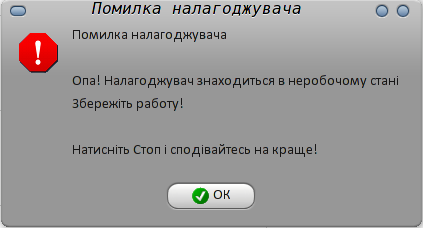
"Сподівайтесь на краще!" - а сегодня только так и можно...

Проблемы с кодировкой и в наше время встречаются))

А вендовый неро не пишет диски на таких скоростях))

Значит Убунта хорошая ось, говорите?


вівторок, 8 лютого 2011 р.

Чистим GNOME-меню

Когда ставишь новый, свеженький пакет, то в менюшке KDE и GNOME по возможности появляются значки, кликая по которым мы запускаем приложения. Но как я недавно заметил, что после удаления некоторых пакетов элементы меню остаются и они не рабочие. Это довольно странно, но причину возникновения мне сейчас искать лениво. Расскажу только как лечить. Напомню, что сама запускаемая иконка — это специальный текстовый документ с расширением .desktop. Это некий аналог ярлыков из мира Windows и OS/2, только более функциональные. Хранятся они в папке /usr/share/applications (доступны для всех и каждого) и  ~/.local/share/applications (для каждого пользователя можно определить свой набор). Так вот «битые» значки хранятся именно в последнем месте. Все, что нам нужно — это зайти в эту папку и просто удалить ненужное. В моем случае — это давно удаленные мной NetBeans IDE 6.0, Log Factor5 и Lxterminal:


Найти их просто по отсутствию значка, а также, если на нем кликнуть дважды, появится сообщение об ошибке. Выделяем и удаляем. Все, теперь менюшка чиста, как... И еще, если удалили что-то не то, ничего страшного, на работе и стабильности системы это не никак скажется.


понеділок, 7 лютого 2011 р.

Ручная чистка линукса

«Ну вот так всегда... Файл весит 700 мегабайт, а свободно лишь 500... И удалить ничего не могу — все нужно. Что делать - удалять нужное или бежать в круглосуточный магазин дисков?» Знакомая ситуация? А как же! Вот только не нужно спешить удалять нужное — сегодня я вам расскажу, как можно безболезненно освободить немного свободного места! Дело вот в чем. Линукс — это как живое существо. В процессе жизни он оставляет много продуктов своей жизнедеятельности. И вы, как настоящий заботливый хозяин, должны за ним убирать :-) Конечно, это только метафора, но в ней намек на то, чем мы сегодня будем заниматься. Наша цель — научится безопасно удалять ненужные файлы, при этом не повредив систему и освободить место на жестком диске. Могу сказать только одно — не бойтесь делать того, что я — все абсолютно безопасно. Итак, поехали!

Удаление настроек несуществующих программ. Программы приходят и уходят, а мусор, т.е. устаревшие настройки остаются. Обычно конфиги хранятся в домашней папке, в которой создаются файлы и папки, названые по такому принципу: [.]+[имя_программы]. Как вы знаете, файлы, название которых начинаются на точку, в UNIX, а соответственно и в Linux, являются скрытыми. Для их просмотра в Nautilus нажмите «Ctrl»+«H». Еще раз нажмете — они исчезнут. Их скрывают по понятным причинам — пользователю они не интересны. Посмотрите на эти папки — может каких то программ уже давно нет на компьютере. Только тут будьте осторожны — думайте, что удаляете, хотя ничего фатального произойти не может. Полагаюсь на вашу интуицию :) Также есть смысл заглянуть в папки ~/.config и ~/.gnome2 — некоторые программы там тоже настройки хранят.

Временные файлы fileroller. Эта программа служит стандартным менеджером архивов в GNOME. Когда мы с его помощью открываем архив, и прямо из окна архиватора открываем файл, то сначала создается папка ~/.cache/.fr-* (или ~/.fr-*). В нее распаковывается выбранный файл, который потом открывается в нужной программе. Обычно все удаляется после закрытия архиватор, но не всегда. Сейчас у меня там килобайты, но если вы открывали какой-нибудь «массивный» файл, туда стоит заглянуть.

Временные файлы mc. Этот отличный консольный файловый менеджер поддерживает множество разных форматов архивов. Распаковывает их очень просто — просто выделяем курсором архив и жмем «ENTER». А вот убирать после себя он не всегда может. Временная папка для распакованных файлов может быть как /tmp/mc-[username], так и ~/tmp/mc-[username], она же служит для командера виртуальной файловой системой. Давайте заглянем туда на моей машине:
[keed'0'@mandrivka ~]$ du -h $TMP/mc-`whoami`
du: не вдається отримати доступ до `/tmp/mc-keed': No such file or directory
[keed'0'@mandrivka ~]$ du -h ~/$TMP/mc-`whoami`
17M /home/keed/tmp/mc-keed
17 Мб — это немного, но помню один раз было почти 800 МБ — просматривал iso-образ и mc рухнул. Поэтому время от времени туда заглядывать было бы неплохо. Чистим так:
 [keed'0'@mandrivka ~]$ rm -Rf ~/$TMP/mc-`whoami`
 [keed'0'@mandrivka ~]$ du -h $TMP/mc-keed/
   0    /home/keed/tmp/mc-keed/
Эскизы (thumbnails). Мы уже привыкли к тому, что в nautilus отображаются эскизы для разных типов файлов — jpeg, png, xpm, pdf, djvu, avi, mpeg4... И вот как эта технология работает. Возьмем, к примеру, документ ~/document.pdf. Сначала наутилус определяет имя файла и его тип MIME. Затем он отправляет запрос программе evince-thumbnailer, которая обрабатывает первую страницу документа и создает ее уменьшенную png-копию. Далее миниатюра помещается в папку ~/.thumbnails/normal или ~/.thumbnails/large. Затем имя файла эскиза передается обратно наутилусу, а он в свою очередь, ставит его вместо стандартного значка. И так для многих файлов, только принцип создания может быть другим. Когда файл уаляется, эскиз для него еще остается, который, между прочем, занимает место:
keed'0'@mandrivka ~]$ du -h ~/.thumbnails/
   85K     ./.thumbnails/fail/gnome-thumbnail-factory
   85K     ./.thumbnails/fail
   6,5M    ./.thumbnails/large
   92M     ./.thumbnails/normal
   98M     ./.thumbnails/
Как видим, почти 100 МБ занимают эскизы. Для чистки их можно запустить специальный скрипт clean, который я написал пару лет назад, когда времени было побольше. Его можно скчать здесь: http://thumb-clean.narod.ru или здесь: http://keed.h1.ru/?page=clean. Он и почистит, и выведет подробную информацию. Clean также удобно ставить на задания в cron. давайте посмотрим на его работу:
[keed'0'@mandrivka ~]$ clean
   Видалено 6165 файлів.
   Звільнено місця: 95M /home/keed/.thumbnails/
   Використовуй -h або --help для отримання довідки,
   а також -v чи --version для отримання версії.
Временные файлы evince. Эта программа просмотра документов также создает временные файлы. Они находятся в папках /tmp/evince-* или ~/tmp/evince-*. В них лежат временные документы PDF, сканированные версии которых могут занимать очень много. Посмотрим, что у меня там:
[keed'0'@mandrivka ~]$ du -h $TMP/evince-*
   400K   /home/keed/tmp/evince-3123
   8,9M   /home/keed/tmp/evince-3825
[keed'0'@mandrivka ~]$ rm -Rf $TMP/evince-*
Вот еще 9 МБ освободили. Ура!

Кэш браузеров. Тут тоже много всякой всячины. Можно поудалять временные файлы и cookie вручную. Кэш оперы находится тут: ~/.opera/cache. Он у меня занимает аж 326 МБ. Кэш Mozilla Firefox хранится здесь: ~/.mozilla/firefox/[имя_пофиля]/Cache. У меня это папка /home/keed/.mozilla/firefox/47b0yujw.default/Cache и там 741 Мб! Сносим:
[keed'0'@mandrivka ~]$ rm -Rf ~/.opera/cache/* ~/.mozilla/firefox/*.default/Cache/*
Освободили 326+741=1067 Мб, чуть больше 1ГБ. Вот так. Только нужно помнить то, что потом и все сохраненные пароли будет нужно вводить заново (вроде как).

Индексы поисковика Beagle. Те, кто пользуется этим замечательным поисковиком, должны остаться довольны его возможностями и скоростью поиска. Однако такое удобство идет в ущерб занимаемому месту на жестком диске. Чем больше размер раздела и больше файлов на нем, тем больше места займут индексные файлы. Они хранятся по адресу ~/.beagle/Indexes. Так как жесткий у меня не маленький и Beagle сканирует все, кроме /boot, /dev, /proc и /sys, то и индексы у меня занимают аж 2,3 Гб. Ими можно смело пожертвовать при нехватке места, что сейчас и сделаем:
[keed'0'@mandrivka ~]$ rm -Rf ~/.beagle/Indexes/*

Заключение. В заключение давайте подсчитаем, сколько же мы сегодня места освободили: 17+98+9+1067+2300=3490 мегабайт, что составляет аж 34% моего 10 гигабайтного домашнего раздела. Хотя эта цифра могла быть и большей. Был ли смысл в этой статье? Цифры говорят, что был. Время от времени повторяйте описанные мной действия. И вам это надоест. И вы напишите скрипт, который автоматизирует эти действия и повысит знания языка shell.


середа, 2 лютого 2011 р.

Запускаем Opera Mini 5 под ПК


До сих пор у нас в стране не все люди подключены к интернету. Например, если старый компьютер отвез бабушке в село и хочешь в Сети полазить. Или живешь на отшибе какого нибудь маленького ПГТ, где про нормальный интернет даже не мечтают. Тут выход один — использовать мобильный GPRS-интернет. Про это говорят и многочисленные «лояльные» тарифные планы наших мобильных операторов, например, Internet XL от Kyivstar GSM®, специально для этого и предназначеные. И есть такой мобильный браузер — Opera Mini, о существовании которой вы скорее всего уже знаете. Она здорово экономит трафик — так сжимает на своих прокси-серверах информацию, что размер страниц уменьшается в 5-10 раз и соответственно в столько же экономит трафик. Вот было бы здорово, если такой броузер да и на десктоп. Opera Software объявила о выпуске технологии «Opera Turbo», которая так же жмет, как и мобильная версия. Но как показала практика, эта технология — фейк чистой воды, сжатие там довольно маленькое. Что же делать? Запустить Opera Mini на компьютере! Как? Сейчас расскажу!

Прелюдия. Все, что запускается не родное, то запускается через эмулятор. Вот и мы пойдем по этому пути. Хорошо, что есть таковой для мобильных JAVA-приложений под ПК. Называется он Micro Emulator. Он уже старенький, но весьма рабочий, и для нашей задачи полностью подходит. Итак, что нам нужно:
 Установка.  Итак, мы скачали и распаковали архив с дистрибутивом MicroEmulator. Внутри папки сможем найти файл microemulator.jar, который сейчас и запустим. Войдите в папку с этим файлом из-под консоли и выполните:
[keed'0'@mandrivka microemulator]$ java -jar microemulator.jar
Когда приложение запустится, вы увидите эмулятор мобильного телефона. Конечно, на таком размере экранчика работать неудобно. Поэтому сменим девайс на тот, который можно растянуть — Opera Mini великолепно поддерживает масштабирование экрана. Для этого идем в меню Option → Select device и там выбираем Resizable device:
Перезапускаемся. Теперь окно можно разворачивать на весь экран, что не может не радовать. Сейчас само время запустить оперу: копируем скачаный jar-пакет оперы в папку с эмулятором. Далее в окне программы через меню File → Open MIDlet File находим и открываем нашу оперу. Или же сделать как я люблю, через консоль:
  [keed'1'@mandrivka microemulator]$ java -jar microemulator.jar "Opera Mini 5.1 yandex.jar"
Все готово, теперь можно пользоваться дешевым GPRS-интернетом! Вот примерно как это должно выглядеть:

Известные проблемы. Самая большая проблема — это набор кириллических букв — начинаешь набирать слово, и буква 3-4ая начинает штамповаться до бесконечности, пока не нажмешь на клавишу Backspace. Решение таково — на месте ввода текста жмем мышкой и держим не отпуская пару секунд. В открывшемся меню выбираем пункт «Полноэкранное редактирование» и там пишем:


P.S. Эти действия можно также выполнить на всех платформах, где есть поддержка java — Windows, MacOS, *BSD, Solaris и других. Эмулятор годится также для запуска игр и мобильных программ, однако это кому как повезет.